Comment Optimiser Votre Smartphone pour la Meilleure Expérience AR
Tirez le meilleur parti de votre casque Glassear en configurant votre appareil mobile pour obtenir les meilleures performances et la plus grande fluidité.
Vivez Glassear
Sécurisez votre place dans notre programme Early Access et construisez l'avenir de l'AR.
Rejoignez les Pionniers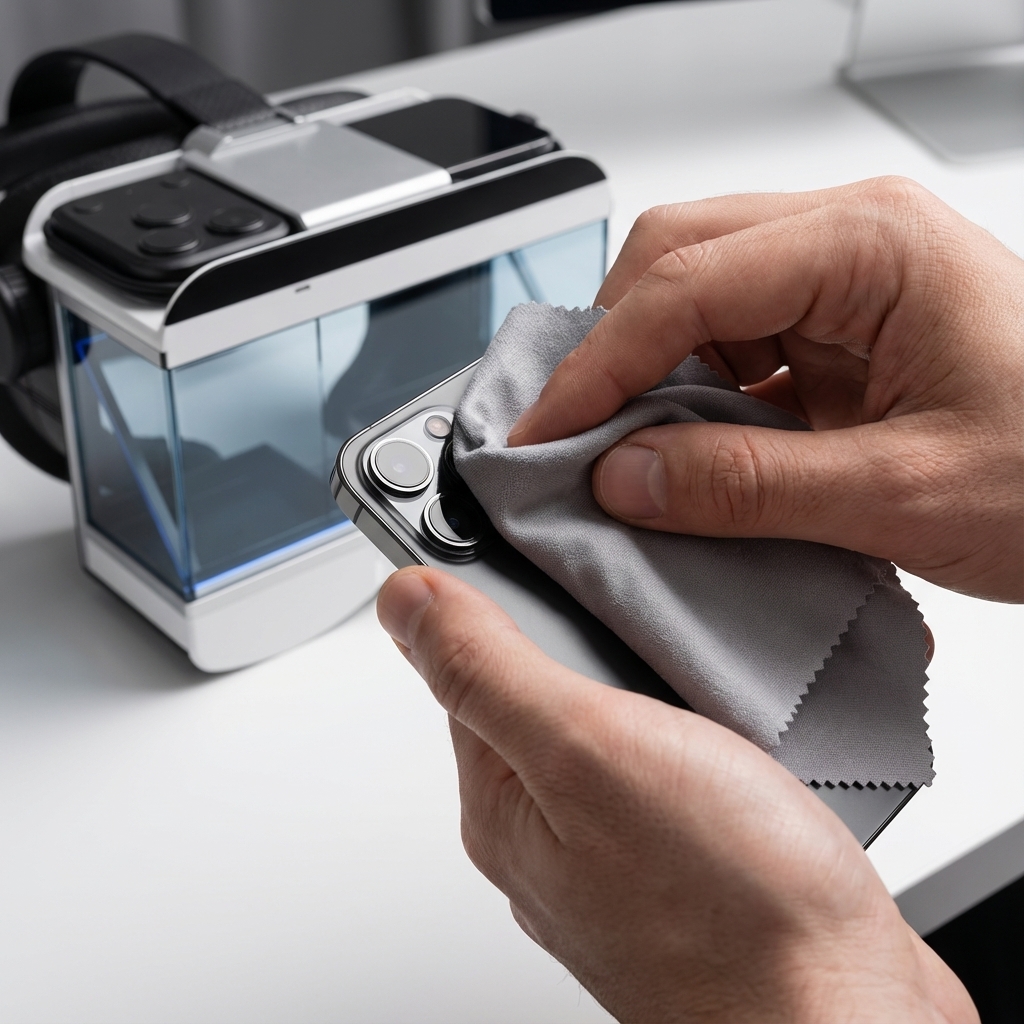
Comment Optimiser Votre Smartphone pour la Meilleure Expérience AR
En utilisant Glassear, votre smartphone est chargé d’effectuer tous les calculs mathématiques et graphiques pour projeter la réalité augmentée. Bien que les mobiles modernes soient incroyablement puissants, suivre ces conseils vous assurera l’expérience la plus fluide et stable possible.
1. Libérez la Mémoire RAM
Avant de commencer votre session AR, il est recommandé de fermer les applications que vous n’utilisez pas en arrière-plan.
- Pourquoi : Les applications sociales ou les jeux lourds consomment des ressources mémoire dont l’application Glassear pourrait avoir besoin pour traiter les graphiques en temps réel.
- Conseil : Utilisez le gestionnaire de tâches de votre mobile pour “Tout fermer” avant de commencer.
2. Désactivez le Mode Économie d’Énergie
L’économie de batterie limite généralement la puissance du processeur (CPU) et réduit le taux de rafraîchissement de l’écran.
- Pourquoi : Pour une AR fluide, nous avons besoin que le processeur travaille à sa capacité maximale et sans latence.
- Conseil : Assurez-vous que votre mobile est en mode “Performance” ou du moins que l’économie d’énergie n’est pas activée.
3. Gardez Votre Appareil au Frais
Le traitement AR intensif peut faire chauffer le smartphone. Un mobile très chaud réduira ses performances pour se protéger (thermal throttling).
- Conseil : Si vous allez utiliser Glassear pour de longues sessions, essayez de ne pas charger le mobile en même temps, car la charge génère de la chaleur supplémentaire.
4. Nettoyez l’Objectif de la Caméra
Glassear utilise la caméra de votre smartphone pour le “tracking” ou suivi de l’environnement.
- Pourquoi : Une trace de doigt sur l’objectif peut rendre le positionnement des objets AR imprécis ou les faire “sauter”.
- Conseil : Utilisez un chiffon en microfibre pour nettoyer l’objectif arrière avant de placer le mobile dans le casque.
5. Mettez à Jour Votre Logiciel
Assurez-vous d’avoir installé la dernière version de votre système d’exploitation (iOS ou Android) et de l’application Glassear.
- Bénéfice : Les mises à jour incluent souvent des améliorations des pilotes graphiques et des optimisations de consommation qui impactent directement la qualité visuelle de l’AR.
Conclusion
En suivant ces étapes simples, vous transformerez votre smartphone en station de travail AR ultime. Glassear est conçu pour être efficace, mais donner un peu d‘“air” à votre mobile se traduit toujours par de meilleurs graphiques et une réponse plus instantanée.
Vous n’avez pas encore votre Glassear ? Découvrez comment votre smartphone peut devenir votre nouvelle fenêtre sur le monde numérique.