So optimieren Sie Ihr Smartphone für das beste AR-Erlebnis
Holen Sie das Beste aus Ihrem Glassear-Headset heraus, indem Sie Ihr Mobilgerät für maximale Leistung und Flüssigkeit konfigurieren.
Glassear erleben
Sichern Sie sich Ihren Platz in unserem Early Access Programm und bauen Sie die Zukunft der AR.
Pionieren beitreten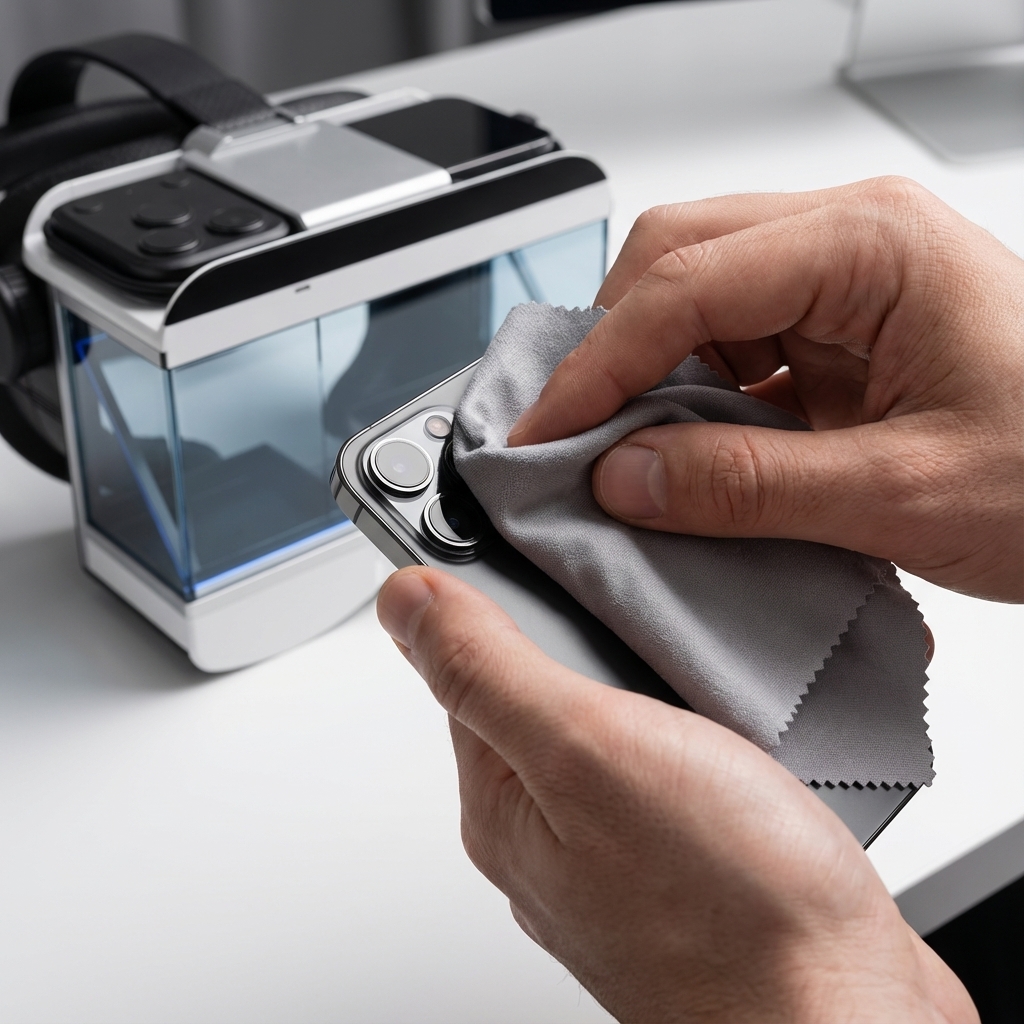
So optimieren Sie Ihr Smartphone für das beste AR-Erlebnis
Bei der Verwendung von Glassear ist Ihr Smartphone für die Durchführung aller mathematischen und grafischen Berechnungen zur Projektion der Augmented Reality verantwortlich. Obwohl moderne Handys unglaublich leistungsstark sind, sorgen diese Tipps für ein möglichst flüssiges und stabiles Erlebnis.
1. RAM-Speicher freigeben
Bevor Sie Ihre AR-Sitzung starten, empfiehlt es sich, Anwendungen zu schließen, die Sie nicht im Hintergrund verwenden.
- Warum: Soziale Apps oder schwere Spiele verbrauchen Speicherressourcen, die die Glassear-App für die Verarbeitung von Grafiken in Echtzeit benötigen könnte.
- Tipp: Verwenden Sie den Task-Manager Ihres Handys, um vor dem Start “Alle schließen” zu wählen.
2. Energiesparmodus deaktivieren
Das Energiesparen begrenzt normalerweise die Prozessorleistung (CPU) und reduziert die Bildwiederholfrequenz des Bildschirms.
- Warum: Für flüssige AR benötigen wir, dass der Prozessor mit maximaler Kapazität und ohne Latenz arbeitet.
- Tipp: Stellen Sie sicher, dass Ihr Handy im Modus “Leistung” ist oder zumindest der Energiesparmodus deaktiviert ist.
3. Gerät kühl halten
Intensive AR-Verarbeitung kann das Smartphone aufheizen. Ein sehr heißes Handy wird seine Leistung drosseln, um sich selbst zu schützen (Thermal Throttling).
- Tipp: Wenn Sie Glassear über längere Zeiträume verwenden möchten, versuchen Sie, das Handy nicht gleichzeitig aufzuladen, da das Laden zusätzliche Hitze erzeugt.
4. Kameralinse reinigen
Glassear nutzt die Kamera Ihres Smartphones für das Umgebungs-Tracking.
- Warum: Ein Fingerabdruck auf der Linse kann dazu führen, dass die Positionierung von AR-Objekten ungenau wird oder diese “springen”.
- Tipp: Verwenden Sie ein Mikrofasertuch, um die hintere Linse zu reinigen, bevor Sie das Handy in das Headset einsetzen.
5. Software aktualisieren
Stellen Sie sicher, dass Sie die neueste Version Ihres Betriebssystems (iOS oder Android) und der Glassear-Anwendung installiert haben.
- Vorteil: Updates enthalten oft Verbesserungen für Grafiktreiber und Verbrauchsoptimierungen, die sich direkt auf die visuelle Qualität der AR auswirken.
Fazit
Indem Sie diese einfachen Schritte befolgen, verwandeln Sie Ihr Smartphone in die ultimative AR-Workstation. Glassear ist auf Effizienz ausgelegt, aber dem Handy ein wenig “Atemraum” zu geben, zahlt sich immer in besseren Grafiken und einer unmittelbareren Reaktion aus.
Haben Sie Ihr Glassear noch nicht? Entdecken Sie, wie Ihr Smartphone zu Ihrem neuen Fenster in die digitale Welt werden kann.